🔧 BIOS / 主板
共 23 篇 · 点击 ▼ 展开正文
微星主板BIOS调整UEFI模式无盘启动操作指南
- 📅 2025-07-21 · 🔗 原文(网吧三国 · lxj2015)
📄 查看正文
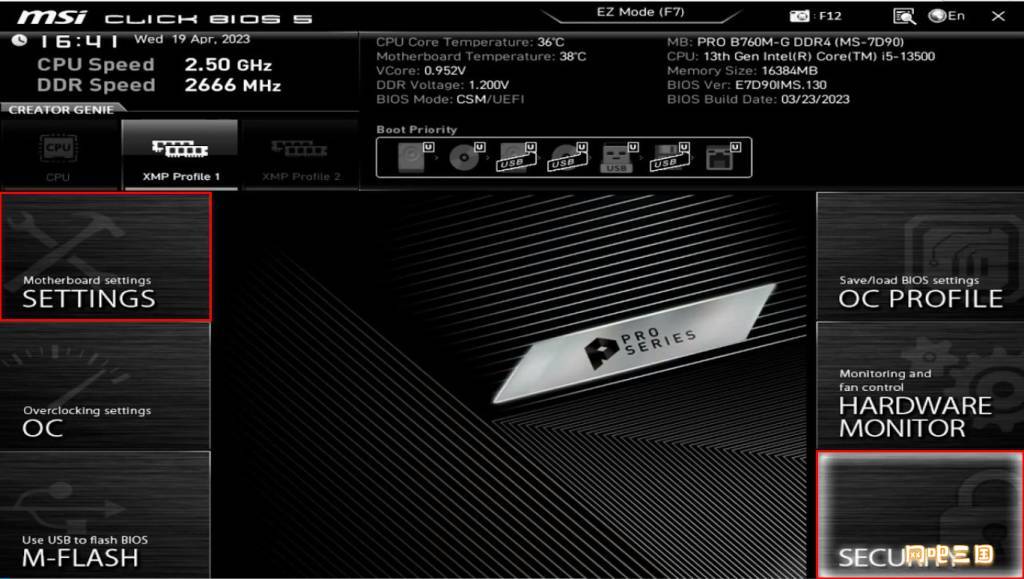
1、 客户机主机电源按扭点按开机,客户机开始开机启动时,键盘上不停的点按 “DEL” 按键,进入主板bios设置画面;按F7进入高级模式;重点关注SETTINGS,SECURITY两个菜单选项; 2、 进入SETTINGS选项,选择Advanced(高级)选项; 3、 进入Settings\Advanced 选项,找到 BIOS CSM/UEFI Mode 选项,确认调整到UEFI 选项上; 4、然后仍在此页面选择进入 Integrated Peripherals (整合周边设置)选项,选择回车进入; 5、 进入Settings\Advanced\Integrated Peripherals 选项后,重点关注下图标注选项调整,按照下图标注设置;选择UEFI模式启动,此处LAN Option ROM 选项可以Disable(关闭); 6、 上述设置完成后,可按esc 返回主界面,选择SECURITY 菜单选项,进入; 7、 进入Security选项后,找到 Trusted Computing(可信计算) 选项,回车进入; 8、 在Security\Trusted Computing选项中,找到 Security Device Support 选项,调整为 Disable(关闭) ; 9、 上述第8项设置完成后,按esc 返回到上一个界面,找到Secure Boot(安 (完整图文步骤共 11 张 BIOS 设置截图,点击「原文」查看)主板信息修改器 v2026.0501
- 📅 2026-04-30 · 🔗 原文
📄 查看正文
如果您的电脑,因为开挂等操作,导致游戏封禁主板,可以通过这款工具一键永久修改您的主板信息。 软件特色 1、兼容 American Megatrends Inc 底层所有主板。2、兼容 Win7/8/10/11/Windows Server 全部操作系统。3、支持完整的主板信息备份恢复功能。4、支持主板全部信息的自定义修改。(详情查看进阶技巧2) 更新说明文件名称: 主板信息修改器 v2026.0501.exe
文件大小: 0.99 MB (1,044,480 字节)
修改时间: 2026年05月01日,20:40:18
MD5: F49526547F45DC3E27F23B4B9B7C0C9F
SHA1: 51A89F83DC196B05B175E1A99632F54954583061
2026年5月1日
#添加非AMI主板的检测(本软件不支持非AMI主板)
#添加路径检测,防止备份/恢复失败(信息备份和恢复路径中不能包含空格)
#添加重启提示(部分主板修改信息后需要重启电脑才可以生效)

2026年4月30日 v2
#修改实现方法,解决部分无盘环境下的程序卡死问题。

2026年4月30日 v1
初次发布...
BIOS                          # BIOS 信息
├─ Name                       # BIOS 厂商名称与供应商信息
├─ Version                    # BIOS 固件版本号(对应软件内的BIOS版本)
└─ Date                       # BIOS 发布日期(格式:MM/DD/YYYY)(对应软件内的BIOS日期)

System                        # 系统整体信息
├─ Manufacturer               # 系统整机制造商名称(对应软件内的系统品牌)
├─ Product                    # 系统产品型号标识(对应软件内的系统型号)
├─ Version                    # 系统版本号(通常为厂商定义)
├─ SerialNum                  # 系统出厂唯一序列号
├─ UUID                       # 系统全局唯一标识符(对应软件的UUID)
├─ SKUNum                     # 系统库存单位编号(SKU)
└─ Family                     # 系统所属产品家族系列

BaseBoard                     # 主板信息
├─ Manufacturer               # 主板硬件制造商名称(对应软件内的主板品牌)
├─ Product                    # 主板产品型号(对应软件内的主板型号)
├─ Version                    # 主板硬件版本号
├─ SerialNum                  # 主板序列号(对应软件内的序列号)
├─ AssetTag                   # 主板资产标签(企业资产管理用)
└─ LocInChassis               # 主板在机箱内的物理位置描述

BaseBoardWithHandle           # 带句柄的主板信息
├─ Handle                     # SMBIOS 结构句柄(十六进制)
├─ Manufacturer               # 主板制造商名称(对应软件内的主板品牌)
├─ Product                    # 主板产品型号(对应软件内的主板型号)
├─ Version                    # 主板版本号
├─ SerialNum                  # 主板序列号(对应软件内的序列号)
├─ AssetTag                   # 主板资产标签
└─ LocInChassis               # 主板在机箱内的位置

Chassis                       # 机箱信息
├─ Manufacturer               # 机箱制造商名称
├─ ChassisType                # 机箱类型代码(03 代表台式机)
├─ Version                    # 机箱版本号
├─ SerialNum                  # 机箱序列号
├─ TagNum                     # 机箱资产标签号
├─ ChassisOEM                 # OEM 厂商保留字段(通常为 0)
├─ ChassisHeight              # 机箱高度(单位 U,00 表示未知)
├─ PowerCords                 # 机箱所配电源线数量
└─ ChassisSKU                 # 机箱 SKU 编号

ChassisWithHandle             # 带句柄的机箱信息
├─ Handle                     # SMBIOS 结构句柄
├─ Manufacturer               # 机箱制造商名称
├─ ChassisType                # 机箱类型代码
├─ Version                    # 机箱版本号
├─ SerialNum                  # 机箱序列号
├─ TagNum                     # 机箱资产标签号
├─ ChassisOEM                 # OEM 保留字段
├─ ChassisHeight              # 机箱高度(U)
├─ PowerCords                 # 电源线数量
└─ ChassisSKU                 # 机箱 SKU 编号

Processor                     # CPU信息
├─ SerialNum                  # CPU序列号(现代 CPU 通常为 Unknown)
├─ AssetTag                   # CPU资产标签(厂商预留)
└─ PartNum                    # CPU部件号(通常不可用)

ProcessorWithHandle           # 带句柄的CPU信息
├─ Handle                     # SMBIOS 结构句柄
├─ SerialNum                  # CPU序列号
├─ AssetTag                   # CPU资产标签
└─ PartNum                    # CPU部件号

OemString                     # OEM字符串
└─ String                     # OEM厂商自定义字符串(默认均为 Default string)

Configuration                 # 配置信息
└─ String                     # 系统配置字符串(预留字段,通常为 Default string)
常见升级BIOS的几种方式之EFI升级法
- 📅 2025-12-01 · 🔗 原文
📄 查看正文
在日常运维过程中,我们可能经常会受到类似下面这种结构的BIOS文件。 然后就发现很多同学不会用,这里就专门解释一下其用法。138.nsh:批处理文件,类似于Windows内的.BAT文件,意思就是省的你去记命令了,直接执行该文件即可。
AfuEfix64.efi:AMI主板BIOS工具,这个是专门用于efi环境下操作BIOS的工具,当然,升级和备份BIOS也是用它。
BQ138030.BIN:主板BIOS文件。
readme.txt:工具使用说明。
map            #可以查看分区和设备列表
fs0:           #切换至目标分区,记得到冒号
网吧订制主板BIOS
- 📅 2025-11-22 · 🔗 原文
📄 查看正文
用于网吧主板快速设置,或者说你网吧全场机器被封,不妨刷个BIOS试试看呢? 下载地址 华硕主板 客服电话:4006206655网吧订制BIOS下载:百度云盘 提取码:ASUS 微星主板 客服电话:4008288588AMD主板BIOS下载:百度云盘 提取码:if46Intel主板BIOS下载:百度网盘 提取码:7h9f 技嘉主板 客服电话:4008209608网吧订制BIOS下载:金山文档 / 蓝奏云 (提取码:giga) 映泰主板 客服电话:95105530网吧订制BIOS下载:百度云盘 提取码:bios 七彩虹主板 客服电话:4006785866网吧订制BIOS下载:百度云盘 提取码:8888 友情提示 理论上来讲,这里提供的最新版本BIOS就是最佳的,如果有问题或有其他特殊定制,请及时联系相关品牌! 最后,感谢网吧三国和广大网友提供最新的下载渠道!AIDA64 Extreme v8.00
- 📅 2025-10-03 · 🔗 原文
📄 查看正文
AIDA64 是全球领先的系统信息、诊断和性能测试工具,由匈牙利 FinalWire 公司开发,前身是经典的 EVEREST 软件。自 1995 年发布以来,已覆盖全球超过 2000 万用户,支持 Windows、Android、iOS 等多平台,被广泛应用于硬件检测、超频调试、企业 IT 管理等场景。其核心优势在于高精度硬件检测、全维度性能评估和多场景监控管理,通过实时传感器数据(支持超过 250 种设备)和 24 万条目硬件数据库,为用户提供从个人电脑到企业网络的全生命周期管理解决方案。 更新说明 News | AIDA64:https://www.aida64.com/news AIDA64 v8.00(2025 年 9 月)全面转向 64 位原生代码,启动速度提升 30%,支持 Windows PE v3.0 可启动环境。新增 RTX 50 系列 GPU 的 OpenCL 基准测试,支持动态 DPI 缩放和 SPZIP 轻量化布局格式。 AIDA64 v7.70(2025 年 7 月)新增对 AMD Zen 6 桌面 / 服务器处理器、Intel Bartlett Lake-S CPU 的支持。优化 SensorPanel,支持自定义仪表(最多 101 状态)和多语言 Unicode 显示。强化安全性,内核驱动采用零信任模型,抵御恶意攻击。 核心功能 硬件信息深度解析:提供超过50页的硬件配置详情,支持 PCIe 7.0 控制器、AMD Zen 6 处理器、Intel Arrow Lake 平台等最新硬件,并提供硬件真伪验证和 BIOS / 驱动更新建议。 全栈性能基准测试:内置 13 项 64 位基准测试模块,覆盖 CPU 整数 / 浮点运算、内存带宽 / 延迟、磁盘读写、GPGPU 计算等核心指标。例如: 压力测试与稳定性验证:多线程压力测试模块可模拟 100% 负载,检测 CPU、GPU、内存的极限稳定性 多维度监控与可视化 SensorPanel 传感器面板:支持自定义布局,可添加仪表、图表、动态文本等元素,实时显示温度、电压、风扇转速等数据,并支持 Elgato Stream Deck、Razer OLED 等 50 + 外部显示器 OSD 游戏内监控:可在全屏游戏中叠加显示帧率、CPU/GPU 负载,无需切换窗口 企业级网络管理 AIDA64 Business 版:支持批量扫描网络设备,生成硬件 / 软件清单,实时监控资产变更并发送警报。例如,IT 管理员可通过该工具快速检测出硬盘通电时间异常的设备,及时更换以避免数据丢失 远程控制:支持远程桌面、文件传输和命令执行,简化跨地域 IT 运维流程 版本特色 解压程序UPX壳,集成序列号免激活,并禁止在线联网检测密钥效验 禁止检测升级,去检查更新提示,去设置界面检查版本更新栏无用项 去菜单无用项:帮助, 检查更新, 联系, 许可协议, 去关于界面检查更新 采用AI汉化了原中文语言大部分未翻译的英文字串,并对齐优化中文「队长」Windows Server 2025 数据中心版 v2025.0313
- 📅 2024-12-28 · 🔗 原文
📄 查看正文
Windows Server 2025 是微软推出的第十个Windows Server系列操作系统,也是Windows 11的第一个服务器版本(基于Windows 11 24H2),这款操作系统不仅继承了Windows Server系列的优秀传统,还在性能、安全性和混合云功能等方面实现了全面升级,为企业用户带来了更加高效、安全的服务器解决方案。 版本特色 #制作方式:基于微软原版映像离线纯手工制作,功能齐全,稳定性强。 #默认启用:.NET 3.5、SMB 1.0、DirectPlay、Telnet Client、媒体基础、Identity Foundation 3.5、无线LAN服务#默认集成:Adobe Flash、DirectX 9.0c、Silverlight、VC运行库合集#默认安装:WinRAR、7-Zip、Fliplt、Edge、Imagine、Notepad++、StartIsBack、搜狗输入法 #系统精简:Windows Defender、SmartScreen #优化脚本:自制全自动优化脚本,自动识别笔记本和台式机进行不同的处理。C:\Windows\AutoInstall #技术专用:内置维护工具箱,方便技术员处理各种问题。 #磁盘检测:自动跳过磁盘检测,安装系统不需要拔掉数据盘。 #注意事项:请确保主板为UEFI引导模式、硬盘为GUID分区表下的环境中安装 Windows Server 2025。 更新日志 微软 Windows Server 2025 更新历史记录 >>微软 Windows Server 2025 最新安全补丁 >> 2025年3月13日#软件:更新内置软件;#系统:更新安全补丁;OS版本:10.0.26100.3476 点击查看更多更新日志 >> 历史更新记录 2025年1月24日#系统:更新安全补丁;(OS版本:10.0.26100.2894) 2024年12月28日#首次发布,如有遇到问题随时向我反馈。 安装方式 GHO格式支持在线安装(无需进PE)ESD和ISO最好进PE安装;装机推荐自家的PE系统:积玉U盘系统 免责声明 1、本系统包内不带任何增值、广告、后门或盗号程序,如对此缺少基础的信任,请勿下载体验;2、本站承诺不会用于销售以及捆版软件获取利益;3、本系统仅为个人学习和演示快速部署技术,作者不承担任何技术及版权问题;4、如因使用本站系统导致出现任何的法律纠纷,与本站无关,由使用者自行负责;5、系统版权归微软所有,如果您觉得满意,请支持购买正版;无盘系统正确安装瓦罗兰特反作弊系统的方法
- 📅 2024-05-28 · 🔗 原文
📄 查看正文
一、客户机系统预处理 1.1)客户机进入超级模式,cmd管理员模式下运行以下两条命令#关闭测试模式
bcdedit /set testsigning off
#启用驱动数字签名:
bcdedit /set nointegritychecks off
#开启基于虚拟化的安全性
bcdedit /set hypervisorlaunchtype auto
Windows Loader – 激活工具
- 📅 2023-11-28 · 🔗 原文
📄 查看正文
Windows Loader是一个 Windows7/2008/2012 R2激活工具由MDL论坛Daz维护并更新,官方版本为2.2.2。 功能简介 Windows Loader是一个 Windows7/2008/2012 R2激活工具,功能有:(1)、能自动识别你的 Windows 的版本及活动分区;(2)、支持激活所有语言的Windows 7、Vista ,Server 2008、Server 2008 R2,Server 2012、Server 2012 R2,支持 x86和 x64平台。 Windows Server 2012 R2 永久激活工具的最佳选择! 使用方法 系统内打开软件之后,点击Install安装即可。 静默参数/restart
开启静音模式
/restart
安装后重新启动操作系统(使用/静音)
/norestart
防止系统成功安装后,重新启动
/preactivate
这只是帮助装载机决定于它的环境
/bios
强制应用程序只安装证书和序列
/loader
强制应用程序加载器安装
/relocate
这迫使装载机,如果它需要搬迁RSDP
/disable4
这将阻止加载器使用类型4个内存
/disable3
这将阻止加载器使用3类内存
/legacy
这将安装在旧点的机,使用传统的模式
/ignore
系统加载程序将忽略现有的SLIC
/swap
安装的加载程序,在不改变您的系统的引导代码
/k=XXXXX-XXXXX-XXXXX-XXXXX-XXXXX
设置Windows 7/2008/Vista关键
/c=
设置证书(使用的证书,从证书文件夹的名称,或从SLIC列表)
/s=
设置的SLIC(降临,宏碁,Alienware公司,AOC,水瓶座,华硕,AT计算机,BEKO,明基电通,BGH电子新星,ByteSpeed,卡斯帕,CCE,Chuangzhicheng,CREA的戏份,戴尔,Digimer,雅科仕,准分子,出, Exper,额外的电脑公司,方正,FSC,富士通,正版,技嘉,海尔,瀚斯宝丽,神舟,HCL,Higrade,HP,Hyrican,印象电脑,INSYS,Itautec,捷波,Jooyon,Kraftway,KSystems,Lanix,联想,LG ,MA技术,Medion公司,神达,微星,鸿友,NEC,诺基亚,Olidata,安桥,松下,Paradigit,飞歌,Positivo的,PowerSpec,Qbex,Quanmax,RM教育,三星,索尼,石,联强,的Systemax,Tarox,清华同方,东芝,三宝,伦飞,速度,Vestel等,优派,Viliv,沃特曼,西数Xplore数据库,Zoostorm)
**************************************************************************************************
*如果您没有设置的证书,它会默认为你的BIOS的型号
*如果您没有设置SLIC它会默认为你的BIOS的型号
*如果您没有设置的键,它会默认为你的BIOS的型号和正确的OS(旗舰版,专业,初级版或家庭高级版)
*您可以使用这些参数通过SetupComplete.cmd到预激活Windows 7/Vista/Server 2008
**************************************************************************************************
示例:
"D:\Windows Loader.exe" /silent /restart /k=342DG-6YJR8-X92GV-V7DCV-P4K27 /c=Acer /s=Acer
"D:\Windows Loader.exe" /silent /norestart
从零开始学习装系统:基础知识(一)
- 📅 2023-09-23 · 🔗 原文
📄 查看正文
前言 按理来说,装系统应该是技术人员必备入门知识,不过最近发现很多人对其了解的不是很清晰;所以本人决定把做系统相关的知识整理整理写个系列帖子;不过受限于时间和精力,这个系列会慢慢更新。 简介 本章主要介绍系统的启动方式,硬盘的分区表类型以及它们之间的对应关系;看起来复杂,其实很简单,只不过有些同学没有系统的查过相关资料,或缺少足够多的实操经验和知识点的归纳整理。下面我我会尽量用一些通俗易懂的方式给大家展示这里面的基础知识和注意事项;如果有看不懂的或者写的不够详细的,可以留言,我会根据实际情况做后续补充! 一、系统启动方式 首先,如何查看自己的电脑是哪种模式Windows系统下,我们可以通过WIN+R快捷键调出运行 -> 输入msinfo32敲击回车打开系统信息窗口,在这里我们可以看到BIOS的模式,如图所示 然后,我们看看不同启动方式在主板BIOS内是怎么设置的 这里我们可以得出一个简单的结论,计算机硬件给了我们两种可选启动模式,legacy模式:又称传统模式、BIOS模式;广泛兼容各种Linux和99%的Windows系统(Win11例外);UEFI模式:部分系统强制要求使用UEFI启动,如:Windows11;PS:受限于主板的型号和品牌的不同,设置项所在的位置和可选项基本不会出现多大的出入。 二、磁盘分区表 正常使用的Windows系统中,如果我们给计算机添加一块硬盘。在处理这块硬盘时,系统会提示我们进行初始化操作。以Win10为例:鼠标右键点击开始菜单,选择磁盘管理; 以分区工具DiskGenius为例,鼠标右键点击要处理的硬盘;我们可以看到转换分区表类型的功能选项。 如果选择给这块硬盘快速分区,一样会让我们选择分区表类型; 如果选择MBR类型,软件还会给我们其它提示; 通过上面的演示,我们可以了解到一个硬盘的知识点:磁盘分区形式:又叫磁盘分区类型、磁盘分区表类型;PS:不同的系统和分区工具,在叫法上会有所不同,但都是同一个东西。 磁盘分区形式(分区表)有两种:(场外补充) MBR分区表:Master Boot Record (简称MBR),又名主引导记录分区表。#只支持容量在2.2TB以下的硬盘,超过2.2TB的硬盘也只能使用2.2TB。#最多只支持4个主分区或者3个主分区加1个扩展分区,扩展分区下可以有多个逻辑分区。 GPT分区表:GUID Partition Table (简称GPT或GUID),又名全局唯一标识分区表。#与MBR最大4个分区表项的限制相比,它对分区数量没有限制。#Windows系统最大仅支持128个GTP分区,GTP可管理硬盘大小为18EB,#只有基于UEFI平台的主板才支持GTP分区引导启动。 PS:1024K=1M,1024M=1G,1024G=1T,1024T=1P,1024P=1E。 延伸问题: 问:你这一会硬盘,一会磁盘的,什么意思?怎么区分的?答:以下图为例,我们通常叫左边的叫硬盘,中间的叫U盘,右边的叫内存卡/闪存卡。不过这种称呼属于通俗叫法,是人民大众和行业赋予它的名字。它们在操作系统和专业磁盘软件中,被统称为“磁盘”。 硬盘 U盘 内存卡/闪存卡 三、BIOS和UEFI 掰开了,揉碎了,详细聊聊BIOS和UEFI! BIOS示例 UEFI BIOS示例 3.1:术语解析 PS:这段内容过于专业,大概看看做到了解就行! BIOS:Basic Input Output System(简称BIOS),基本输入输出系统!当电脑因为某些故障进不去系统,或者重装系统时,我们会遇到BIOS界面,它是存储在主板上一颗ROM只读芯片中的程序,在电脑开机时提供硬件自检,硬件初始化,硬件设置,引导操作系统等功能,蓝底白字,全英文,只能键盘操作等是BIOS的特点。 UEFI:Unified Extensible Firmware Interface(简称UEFI),即“统一的可扩展固件接口”,是一种详细描述全新类型接口的标准,是适用于电脑的标准固件接口,旨在代替BIOS,提高软件互操作性和解决BIOS的局限性。 3.2:横向对比 PS:这段内容过于专业,大概看看做到了解就行! #开发语言:BIOS:主要使用汇编语言开发,效率低,难度大。UEFI:大部分代码使用C语言编写,其应用程序和驱动甚至可以使用C++编写;它还屏蔽了大量的底层硬件细节,对程序员提供了非常统一的调用接口,很多代码可以重复使用;如果说BIOS像一个程序,那么UEFI更像一个小型操作系统;可以加载硬件驱动,读取硬盘文件等,实现了全分辨率图形化操作界面,鼠标操作,连接网络等功能。 #工作性能:BIOS:CPU工作在16位实模式下,它的基本输入输出服务使用中断来完成,开销大,不提供异步工作模式,大量的时间消耗在等待上;且最大寻址范围仅有1MB。UEFI:CPU工作在64位模式下,它舍弃了中断这种比较耗时的操作方式,采用异步多进程操作,可充分利用CPU性能,开机自检可以仅遍历最少的设备,再加上从win8开始系统利用休眠文件加入的快速启动功能,从而使开机到进入操作系统的时间大大缩短。 #安全性:BIOS的可执行程序代码没有安全防护,容易被攻击。UEFI加入了安全启动功能,开启此功能后,UEFI执行应用程序和驱动之前会先检测安全证书,只有证书被主板出厂内置的公钥认证通过才能被执行,大大增加了UEFI被恶意程序攻击的可能性。 #磁盘分区表BIOS使用MBR格式磁盘,只支持容量在2.2TB以下的硬盘,超过2.2TB的硬盘也只能使用2.2TB。最多只支持4个主分区或者3个主分区加1个扩展分区,扩展分区下可以有多个逻辑分区。UEFI使用GPT格式硬盘,不限制分区数量(Windows最大支持128个GTP分区),支持几乎无限的硬盘空间。 #技术标准BIOS的各大厂商接口实现不统一,各做各的,导致兼容性差。UEFI是开源统一的,由主板供应商,操作系统供应商以及芯片生产公司等在内的行业参与者建立的EFI论坛共同管理维护UEFI规范,UEFI提供了统一的接口给操作系统。 #开机流程 3.3:实际情况 上面的两段资料,狠狠的吹了一波UEFI,实际上都是理想状态罢了。BIOS依旧是UEFI的根,电脑启动之后第一个读取的固件依旧是BIOS,第二才是UIFI的资料。我相信随着技术的发展,硬件的迭代,UEFI迟早会完全替代BIOS。不过就目前来讲,不管UEFI如何简化这个过程,暂时都无法跳过电脑第一个启动BIOS固件。 所以,现在的BIOS也叫UEFI BIOS。它可以支持中文,可以鼠标操作,可以读取磁盘文件,可以全分辨率图形化操作;甚至可以加载硬件驱动,可以链接网络…… 当然,你也可以不在意它的名字,继续叫它BIOS!!!进BIOS也好,调BIOS也行,刷BIOS也罢;只要大家知道这是什么东西就行了。 延伸问题: 为什么电脑开机需要BIOS程序?手机开机就没有这个呢?那是因为手机平板等整机出售的设备,各硬件型号都是固定的,开机硬件初始化时已经预先知道有哪些设备,直接初始化即可。而一台电脑的硬件配置可就是千差万别了,当电脑开机时操作系统并不知道有哪些硬件设备;这时候就需要BIOS程序来对电脑的各个组件进行检测、初始化后抽象成软件接口传递给操作系统;如此操作系统就可以统一适配所有机型和硬件。 目前市面上的主板,还是BIOS调配UEFI启动系统,还是说UEFI是BIOS的拓展功能?通过上面说到的知识点,可以得到一个基本答案:大家口中的”BIOS”仅仅是一个主板设置程序称呼,大家可以进入“BIOS”设置磁盘的启动顺序,设置CPU,内存,电源等等相关的硬件选项。事实上呢?在生活中,BIOS已经和UEFI从功能上来讲,已经重合了。UEFI继承了BIOS的所有硬件功能的调配权限;它功能更强大也更加优秀,它现在叫UEFI BIOS。 所以,你现在可以在UEFI BIOS里面设置让电脑继续用legacy模式(BIOS模式、传统模式)引导系统,也可以用更优秀的UEFI模式引导系统。这并不冲突! 四、知识点整理 现在,我们知道了一些简单的计算机BIOS和引导相关的知识,咱们来整理一下以上所学: 首先,电脑是又多个配件组装而成,如:主板,CPU,内存,电源,显卡,网卡等……然后,一台正常的电脑通电开机后,电源开始向主板和其它设备供电 ->主板控制芯片组向CPU发送RESET(重置、重启)信号(这时候供电还不稳定),让CPU开始初始化 ->等供电稳定了(供电从不稳定到稳定基本就是瞬间的事),控制芯片组撤销RESET(重置、重启)信号->CPU开始从地址FFFF0H处(BIOS的地址范围)执行指令。 未完待续…… 六、最后iVentoy – 网络启动神器
- 📅 2023-07-07 · 🔗 原文
📄 查看正文
简单来说,iVentoy 可以看成是一个增强版的 PXE 服务器。 使用iVentoy 你可以通过网络同时给多台机器启动、安装操作系统。iVentoy 使用极其简单,无需复杂的配置,直接把 ISO 文件放到指定位置,客户机在启动时根据菜单选择要启动的ISO文件即可。iVentoy 同时支持 x86 Legacy BIOS、IA32 UEFI、x86_64 UEFI 和 ARM64 UEFI 模式。iVentoy 支持 110 多种常见类型的操作系统 (Windows/WinPE/Linux/VMware)。 软件特色 软件使用非常简单软件跨平台,支持运行在 Windows 和 Linux 系统中。软件专门针对PXE场景优化设计,功能灵活。支持ISO文件直接启动,无需提取内部文件。保留原始ISO文件的启动菜单风格。启动菜单和文件目录结构一一对应。同时支持 Legacy BIOS 以及 IA32/X86_64/ARM64 的 UEFI 模式。支持 110 多种常见的操作系统 (Windows/WinPE/Linux/VMware)。支持整体及单个ISO文件的启动密码保护。支持多台设备同时安装不同操作系统。支持通过 MAC 地址进行设备过滤。支持查询 MAC 地址过滤状态。支持 MAC 地址归属查询。支持客户端设备信息查询。(厂商名、产品名、序列号等)提供 HTTP 直接获取 ISO 内部文件的功能。支持启动文件注入功能。支持 Windows 系统的自动安装部署支持 Linux 系统的自动安装部署Windows/Linux 自动安装脚本中支持变量扩展自动解决Linux安装过程中缺少网卡驱动的问题 更新日志 News . iVentoy:https://www.iventoy.com/cn/doc_news.html 2023/07/05 v1.0.08修复和 iKuai 路由配合时客户端无法启动的BUG。修复 Linux 系统中无法获取虚拟IP的BUG。修复 Windows 版本中 打开链接 按钮被置灰的BUG。4. 版本初期,欢迎使用并反馈问题、意见以及建议。 下载地址 https://www.123pan.com/s/rjSKVv-7wiN.htmlVentoy v1.1.07
- 📅 2023-07-07 · 🔗 原文
📄 查看正文
Ventoy 是一个创建可启动 U 盘的工具。利用 Ventoy 你只需把 ISO 文件拷贝到 U 盘中即可启动它。U 盘中可以同时存放多个、多种不同类型操作系统的 ISO 镜像,在启动时 Ventoy 会提供一个菜单来进行选择。同时支持 Legacy BIOS 和 UEFI 模式,支持 Windows、Linux、VMware、Xen 等常见的操作系统类型,对超过 100 个 ISO 文件进行了测试。 软件介绍 简单来说,Ventoy是一个制作可启动U盘的开源工具。有了Ventoy你就无需反复地格式化U盘,你只需要把 ISO/WIM/IMG/VHD(x)/EFI 等类型的文件直接拷贝到U盘里面就可以启动了,无需其他操作。你可以一次性拷贝很多个不同类型的镜像文件,Ventoy 会在启动时显示一个菜单来供你进行选择。你还可以在 Ventoy 的界面中直接浏览并启动本地硬盘中的 ISO/WIM/IMG/VHD(x)/EFI 等类型的文件。Ventoy 安装之后,同一个U盘可以同时支持 x86 Legacy BIOS、IA32 UEFI、x86_64 UEFI、ARM64 UEFI 和 MIPS64EL UEFI 模式,同时还不影响U盘的日常使用。Ventoy 支持大部分常见类型的操作系统 (Windows/WinPE/Linux/ChromeOS/Unix/VMware/Xen …)目前已经测试了各类超过 1100+ 个镜像文件(列表)。 支持 distrowatch.com 网站上收录的 90%+ 的操作系统(列表)。 更新日志 News . Ventoy:https://www.ventoy.net/cn/doc_news.html 2025/08/18 — 1.1.07 发布修复 v1.1.06 引入的一个问题(启动Linux系统后ISO文件所在分区无法挂载)。Rufus – U盘引导盘制作工具
- 📅 2023-07-07 · 🔗 原文
📄 查看正文
Rufus中文版是一款小巧实用免费开源的U盘引导盘制作工具及U盘启动工具,它可以快速的将ISO镜像文件制作成可引导启动的USB启动盘,支持Windows/Linux系统启动,堪称写入镜像速度最快的U盘启动制作工具. 软件特色 支持的操作系统ISO镜像:Arch Linux, Archbang, BartPE/pebuilder, CentOS, Damn Small Linux, Debian, Fedora, FreeDOS,FreeNAS, Gentoo, GParted, gNewSense, Hiren's Boot CD, LiveXP, Knoppix, KolibriOS,Kubuntu, Linux Mint, NT Password Registry Editor, Parted Magic, Partition Wizard, Raspbian, ReactOS, Red Hat, rEFInd, Slackware, Super Grub2 Disk, Tails, Trinity Rescue Kit, Ubuntu, Ultimate Boot CD, Windows XP (SP2+), Windows Vista, Windows Server 2008, Windows 7, Windows 8/8.1, Windows 10/11, Windows Server 2012, Windows Server 2016, Windows Server 2022 对ISO支持的说明:Rufus v1.10 及之后的所有版本都支持从ISO镜像 (.iso) 创建可引导USB启动盘。 对DOS支持的说明:如果创建了一个DOS启动盘,但是没有使用美式键盘,Rufus 会尝试根据设备选择一个键盘布局,在那种情况下推荐使用 FreeDOS(默认选项)而不是 MS-DOS,因为前者支持更多的键盘布局。 更新日志 官方网站:https://rufus.ie/zh/项目地址:https://github.com/pbatard/rufus 2023年7月26日 v4.2 2074添加对 UEFI 撤销的引导加载程序(包括通过 撤销的引导加载程序)的检测和警告SkuSiPolicy.p7b添加 ZIP64 支持,以提取.zip大于 4 GB 的图像添加在压缩的 VHDX 映像中保存和恢复当前驱动器添加在压缩的 FFU(全闪存更新)映像中保存和恢复当前驱动器的功能 [实验]修复了尝试使用 MinGW 编译的 x86 32 位版本打开 Windows ISO 时发生的崩溃EFI修复包含带有标签的启动映像的 ISO 未被检测为可启动的问题增加 Debian 12 netinst 映像的 ISO → ESP 限制确保主分区大小与簇大小一致 2023年6月1日 v4.1 2045为枚举查询添加超时,这可能会在某些系统上停止通过从 Microsoft 下载二进制文件来恢复 MS-DOS 驱动器创建更新日志按钮图标修复 UEFI:NTFS 与 Windows Dev Kit 2023 平台的不兼容性 修复out of range pointer在 BIOS 模式下启动时 Ubuntu/Fedora 的更多 GRUB 错误 2023年3月25日 v3.22 2009这是最后一个可以在 Windows 7 上运行的版本 下载地址 https://www.123pan.com/s/AHfDVv-svhD3.html使用IPMICFG程序重置主板BMC密码
- 📅 2023-07-07 · 🔗 原文
📄 查看正文
作为运维人员,少不了要接触一些超微/华硕等主板;如果你有接手过二手主板就会经常遇到IPMI BMC密码被设置过导致无法登录BMC后台。这时候就需要咱们手动重置密码了。 由于服务器主板的远程管理(IPMI BMC)基本都是基于AMI提供的标准底层来进行开发的,所以我们可以使用部分厂商提供的IPMI工具来进行这些操作,比如使用超微的工具,重置华硕的密码。 废话不多说,开始干活: 首先给主板的BMC网口接入网线,进入BIOS设置好管理地址。如下图所示,保存推出后进入操作系统。 然后去超微官网下载IPMI程序:下载链接 超微提供了常用操作系统配置程序,只需按照自己需求下载相应版本即可。(内置使用说明) 以Windows为例,解压下载好的软件。 以管理员权限运行CMD命令行,进入该目录:使用-user list 命令,列出现有用户名列表
示例:IPMICFG-Win.exe -user list
使用-user setpwd 命令,修改用户密码
示例:IPMICFG-Win.exe -user setpwd 2 administrator
2 = User ID
administrator = 要设置的密码
积玉U盘系统 v2025.1230
- 📅 2023-06-09 · 🔗 原文
📄 查看正文
使用 CoolStartup v12.0.0 作为U盘制作工具 实现一键制作。@雅铭居士 1、Win10/Win11 PE 基于Lightning大师的内核进行制作 功能齐全 稳定性强2、支持 UD+DATA+UEFI 三分区 拥有目前最强的兼容性 支持万能的BIOS/UEFI双启动3、支持 DATA+UEFI 双分区 一个分区放引导 一个分区做存储4、支持 UEFI+DATA 模式 该模式可以更好的兼容扩容盘和劣质U盘 (此模式暂不支持免格升级)5、实现 UD分区与EFI分区文件共享 PE全隐藏 大大减小U盘空间的占用 防毒防删防格6、集成海量维护工具 (内置+外置) 全方位满足技术人员的各种需求7、集成海量硬件驱动 (内置+外置) 方便运维人员处理各种品牌服务器8、适配全系列苹果笔记本 兼容各种触控板和触摸屏9、所有核心文件均未加密 方便有能力的网友随意修改 下载链接:腾讯微云:https://share.weiyun.com/RBH7WrK2百度网盘:https://pan.baidu.com/s/1xNGa54ub5lDdhF_kCfLFSw 提取码: duiz文件名称: 积玉U盘系统 v2025.1230.7z
文件大小: 2.12 GB (2,285,722,522 字节)
修改时间: 2025年12月30日,11:46:36
MD5: 0EF2E183ACEDF5B9E945CDBF6E94DF97
SHA1: D31273BCF557E57162549BB767729EC6E3D796EC
2025年12月30日
#更新大量内置软件
华硕Z10pa-u8 主板支持PCIE拆分bios
- 📅 2023-05-30 · 🔗 原文
📄 查看正文
经网友要求,说要这个,特上下载连接,解压密码问我要。 https://www.123pan.com/s/iKEZVv-nQdg3.html提取码:duiz一篇文章教会服务器怎么装驱动!
- 📅 2023-05-12 · 🔗 原文
📄 查看正文
服务器,互联网当之无愧的灵魂;作为IT从业人员,属于必备知识点! 一、芯片组概述 1.1:简介 芯片组(Chipset)是计算机中重要的组成部分,它是连接处理器、内存、存储和输入输出设备等主要组件的桥梁,负责协调它们之间的数据传输和通信。芯片组通常包括北桥和南桥两个主要部分。 北桥(Northbridge)连接处理器和高速组件,如内存和显卡等,并负责处理器和内存之间的数据传输和控制。北桥通常包括内存控制器、图形控制器和 PCIe 控制器等。随着 CPU 技术的进步,一些现代处理器已经集成了北桥的功能,因此一些主板上并不需要独立的北桥芯片组。 南桥(Southbridge)则负责低速设备的控制,如硬盘、USB 接口、网卡、声卡等,并负责处理器和这些设备之间的数据传输和控制。南桥通常包括 SATA 控制器、USB 控制器、网卡控制器、音频控制器和 BIOS 芯片等。 不同类型的芯片组适用于不同的计算机和处理器架构。例如,Intel 的芯片组适用于其 x86 架构的处理器,而 ARM 架构的处理器则使用 ARM 或其他厂商的芯片组。芯片组的选择也会影响计算机的性能和扩展性,例如,某些芯片组可能支持更多的内存、更多的扩展卡和更高的数据传输速度。 1.2:芯片组版本 这里说一个Intel系列主板常用的芯片组判断方法和大致介绍: 超微的X9系列、华硕的Z9系列主板是C600芯片组:Intel 推出的第六代服务器芯片组,发布于 2012 年左右,支持 Socket LGA 2011 的 Xeon 处理器,支持 PCIe 3.0 和 DDR3 内存。 超微的X10系列、华硕的Z10系列主板是C612芯片组:Intel 推出的第七代服务器芯片组,发布于 2014 年左右,支持 Socket LGA 2011-3 的 Xeon 处理器,支持 PCIe 3.0 和 DDR4 内存。 超微的X11系列、华硕的Z11系列主板是C621芯片组:Intel 推出的第八代服务器芯片组,发布于 2017 年左右,支持 Socket LGA 3647 的 Xeon 处理器,支持 PCIe 3.0 和 DDR4 内存。 超微的X12系列主板是C621A芯片组:(目前华硕没有C621A芯片组的服务器主板)发布于2020年,C621A 芯片组是 C621 芯片组的改进版本,支持 Socket LGA 4189 的 Xeon 处理器,支持PCIe 4.0 和 DDR4 内存。 当然,用检测软件来看也是一样的。如下图所示: 二、驱动支持 2.1:到底要不要装芯片组驱动? 在芯片组简介中已经介绍到,它可以被视为连接各个组件的桥梁,起到协调和管理数据传输的作用。如果系统中没有适当的芯片组驱动,大概率就会导致一下问题: 1、性能下降:缺少芯片组驱动可能导致系统性能下降,因为操作系统无法充分利用芯片组提供的优化和增强功能。例如,缺少 SATA 控制器驱动可能会导致硬盘读写速度降低,缺少网卡驱动可能会导致网络连接速度变慢等。 2、设备无法正常工作:缺少芯片组驱动可能会导致某些设备无法正常工作或无法识别。例如,缺少 USB 控制器驱动可能会导致 USB 设备无法正常连接和识别,缺少声卡驱动可能会导致音频无法正常播放等。 3、无法正常启动系统:在某些情况下,缺少芯片组驱动可能会导致系统无法正常启动。例如,缺少硬盘控制器驱动可能会导致系统无法读取硬盘上的启动分区,从而无法启动系统。 所以,可以得出一个简单的结论;在服务器系统安装完成后,不管系统原生是否自带有芯片组驱动,最好都去安装一下Intel或主板厂商提供的对应操作系统版本的芯片组驱动程序! 2.2:服务器到底需要安装哪些驱动? 1、主板芯片组驱动:这是最核心的部分,主要包括芯片组芯片的驱动程序。主板芯片组驱动可以为主板上的各种设备(如网卡、声卡、USB、SATA、PCI等)提供通用的支持,以确保这些设备可以正常工作。通常情况下,主板芯片组驱动由主板厂商提供,安装主板芯片组驱动是安装其他设备驱动的前提条件。 2、网络适配器驱动:用于支持服务器上的网络连接。安装正确的网卡驱动可以确保服务器能够正常连接到网络,并实现良好的网络性能。大多时候,官方驱动相对于系统原生驱动可以提供更多的功能和更好的网络性能。 3、存储控制器驱动:用于支持服务器上的存储设备,如硬盘、RAID 控制器等。安装适当的存储控制器驱动可以确保存储设备正常工作,并提供最佳性能和可靠性。常见的有SATA控制器、NVME控制器、VROC控制器。 4、RAID控制器驱动:如果服务器中使用了硬件 RAID 控制器来管理磁盘阵列,需要安装相应的 RAID 控制器驱动来实现磁盘管理和数据保护功能。 5、显卡驱动:这是针对主板上的显卡设备的驱动程序。显卡驱动可以提供更好的图形性能和兼容性,以确保计算机的图形界面可以正常显示。对于非独立显卡的服务器来讲,安装显卡驱动可以提供更高的显示分辨率。 6、其他设备驱动:根据服务器的硬件配置,可能需要安装其他设备驱动,如 USB 控制器驱动、串口/并口驱动等。这些驱动程序通常由服务器硬件制造商提供。 2.3、常见主板的驱动支持情况 首先:以C612芯片组为分割线;因为但凡遇到的C600芯片组服务器,都已经处理掉了。Intel C600、Intel C610/C612:官方驱动最高支持到WinSvr2019;系统原生驱动看脸!Intel C620/C622及之后的序列:目前都还在产品生命周期内,各大厂商官网都可以找到对应版本的驱动。 其它系统,如ESXI 和 各大Linux版本,一般都不需要太纠结。特别是ESXI,一般都会选戴尔华为联想等品牌机,企业场景很少见用组装机的。 三、系统选择 以 Windows Server 来讲,目前可选系统有WinSvr2008/2012/2016/2019/2022WinSve2008 已经停止更新,如果诸位不想隔三差五被黑一次的话,就不要再用了。WinSve2012 补丁碎片化更新严重,如果打全安全补丁的话,系统体积太不好控制了。可以用,但不推荐!WinSve2016 已经初步支持自动打驱动了,而且自带的原生驱动还比较全,如果你的服务器硬件特别低,可选! WinSve2019 作为2016的升级版,原生驱动支持更广泛也更稳定。C600-C612芯片组首选系统,强烈推荐! WinSve2022 可以满速跑PCIE4.0的硬盘,如果你要装PCIE4.0的硬盘或者100G网卡的话,如果你要做网吧万兆到桌面,也只能选择它。如果说无盘软件能对它兼容好用一些,如果说目前主流服务器网卡驱动能支持到2022的话,那么我会无脑支持你装2022,它广泛兼容C621芯片组及之后的序列的各种硬盘,阵列等驱动通通自带,就算你想打驱动最多也就可以打一个芯片组驱动。已知的缺陷的就两点,一是无盘更新软件对它的兼容性差,一是迈络思的40G网卡没有2022的原厂驱动。可惜,可惜! 最后,如果你服务器硬件低于C600的话,那就自己想办法把。BOOTICE – 天下第一启动神器
- 📅 2023-01-28 · 🔗 原文
📄 查看正文
BOOTICE 是一个启动相关的维护小工具,主要用于安装、修复、备份和恢复磁盘(镜像)的 MBR(Master Boot Record)或分区 PBR(Partition Boot Record);编辑 Windows 7/8 的 BCD;管理 UEFI 启动项。此外还具有磁盘扇区编辑、磁盘填充、分区管理、磁盘重分区及格式化等功能。 新版变化 项目地址:http://bbs.wuyou.net/forum.php?mod=viewthread&tid=576752016.06.17 v1.3.4-紧急修正 BCD 智能编辑模式下 WIM 启动选项保存错误的问题。-更新 Syslinux 至 6.03 版本。-修正恢复 MBR 时首扇区数错误且不可调;-USB-HDD+,USB-ZIP+:跟 UltraIso 9.6.5 完全一致;-在 Win7 以上系统中可以正常拖放了;-修正 BCD 高级编辑模式下,如果此前没有设置默认项,则设置默认项时会出错;-Grldr.mbr,grldr.pbr更新到2016-4-26版本-Wee 更新到2016-1-30-修改不支持的 grldr 菜单时,不至于崩溃;-改变了 GPT 分区的隐藏逻辑,采用 OEM 方式隐藏;-如果是 GPT 磁盘,分区管理中将显示其分区类型;-如果是 GPT 磁盘,分区管理中可以对分区的 GUID 和属性进行修改;-改善 BCD 编辑功能,在智能模式下可以编辑 PE 启动项的 SDI 文件设备和路径;-改善 BCD 编辑功能,在编辑 VHD 启动项时可以从 VHD 文件中选择启动分区; 下载地址 https://www.123pan.com/s/AHfDVv-HJ3D3经典小型企业工作环境搭建案例分享 – 服务器篇(二)
- 📅 2023-01-16 · 🔗 原文
📄 查看正文
公司原服务器为一台Diy服务器,主板是C602芯片组的浪潮二手板,自带了10个SATA3.0(3GB)接口,只有五个能用的,风扇还不静音!纠结了一会之后,就拿去二手市场置换了一套超微X10DAi原装准系统,成色还算可以。 一、准系统:超微X10DAi 先说说这个平台的优点: C612芯片组(相对于C602就是X79和X99的区别) 自带超微原装全静音风扇 自带超微原装电源 自带超微原装光驱 X10DAi主板可以鸡血至双路全核心满睿频 可以修改BIOS添加了Nvme支持, PCIE M2转接卡可以引导系统的BIOS。 附带了10个SATA3的接口,非特殊情况不需要再加独立SATA扩展卡! PCI-E接口丰富,插上显卡就可以当做渲染运算服务器使用。 再说说这个平台的缺点: 主板不带IPMI功能,无法远程管理升级 主板不带视频接口,必须安装独立显卡(还好卖二手的给送了块) 二、CPU:E5-2670V3 *2 主板双路,E5-2670V3,22纳米制作工艺,主频2.3GHz,最大Turbo频率3.1GHz,12核/24线程,120W功耗;100块钱一块,主板2颗插满,经济实惠! 三、内存:三星DDR4 2133 32G *4 DDR4 ECC REG 服务器专用内存,由于CPU最高就支持到2133MHz,内存这块也没有其它更好的选择了。 四、网卡:Intel x520-SR2 网卡控制器为:Intel® 82599 10 Gigabit Ethernet Controller,完美兼容群辉系统。一个万兆接口给群辉,一个万兆接口给无盘;主板自带的两个RJ45接口用作管理和其它虚拟机上网使用。超微主板IPMI 授权生成器
- 📅 2022-12-28 · 🔗 原文
📄 查看正文
项目简介 SuperMicro 超微主板 IPMI 高级功能授权解锁 Key 生成工具,使用多种语言编写 超微的主板自带的 IPMI 有些高级功能是需要授权才能解锁的,比如在线更新 BIOS,RAID 管理等等,但是我找半天也不知道这个 Key 在哪…… 在咕鸽上找了一下,看到一篇逆向超微 IPMI 源码的文章,大概摸清了它的授权验证原理: 将 IPMI BMC MAC 地址作为 16 进制字串转为二进制 使用 HMAC + SHA1 散列算法计算出 Key 取前 24 位作为授权密钥 我寻思那挺简单啊……于是就给它写了个生成工具出来。 在线版:https://tql.ink/ipmi/ API 调用:https://tql.ink/ipmi/api.php?mac= 离线版:https://duiz.lanzn.com/iByjV1sp9k8h 下载完成后,解压至任意文件夹,打开index.html即可开始算号! BMC MAC 地址在哪查看? 登录你的主板 IPMI,首页就能看到 BMC MAC 地址 怎么激活? 登录 IPMI,找到下拉栏的 Other(其他),然后 Activate License 这个页面 把生成出来的 License Key 填进去就行了关于PUBG游戏提示未授权硬件的常见解决办法
- 📅 2022-12-08 · 🔗 原文
📄 查看正文
问题简介 这个问题从游戏免费之后,开始大面积出现!原因:开挂! 根据从业经验,整理出来一些不同阶段的表现形式和不算解决办法的解决办法(献给闲不住的人)! 第一阶段:封禁个别开挂电脑 游戏账号被封之后,如果继续开挂,那么就是封电脑。具体表现形式如上图所示,这台电脑都不能玩PUBG了。 根据从业经验总结,封禁个人电脑从网卡mac开始,主板序列号,硬盘id等……信息,所以有些人可以通过硬刷网卡mac解决此封禁,有些人刷了mac也不行的主要原因。所以对于网吧或电竞酒店环境来讲,此现象可以被定义为无法从技术员手段解决的问题!没有必要硬钢,费时费力。 第二阶段:封禁操作系统 当你感觉不对劲的时候,比如,全场被封禁。这说明你系统的特征也被加入了封禁。这也是为什么有人说换了系统包之后,就解决问题的原因了。 第三阶段:封禁IP地址 没错,你的公网IP地址,也被封了,但凡检测到你这个ip地址,都没法玩游戏。换系统包都不行。 专线用户的解决办法:指定PUBG到ADSL线路上,或者通过给ADSL重新拨号更新IP的方式(城域网无效)来解决。 电竞酒店ADSL的解决办法:ADSL重新拨号更新IP的方式(城域网无效)来解决。 总结 综上所述,吧台帖条吧,开外挂封电脑的话,原价卖给客户。除非网吧(酒店)自己懂,不嫌麻烦自己愿意折腾,或者有条件无限换主板之类的,还是乖乖等蓝洞给解封。一般3-5天就解了。有时候游戏大更新一次,也都给解了。UltraISO – 软碟通
- 📅 2022-11-28 · 🔗 原文
📄 查看正文
UltraISO 软碟通 - 轻轻松松编辑映像文件!UltraISO 是一款功能强大而又方便实用的光盘映像文件制作/编辑/格式转换工具,它可以编辑光盘映像和从硬盘映像中直接提取文件,也可以从CD-ROM制作光盘映像或者将硬盘上的文件制作成ISO文件。同时,你也可以处理ISO文件的启动信息,从而制作可引导启动盘。使用UltraISO,你可以随心所欲地制作/编辑光盘映像文件,配合光盘刻录软件烧录出自己所需要的光碟。 UltraISO 独有的智能化ISO文件格式分析器,可以处理目前几乎所有的光盘映像文件,包括 ISO 和 BIN,甚至可以支持新出现的光盘映像文件。使用UltraISO,你可以打开这些光盘映像,直接提取其中的文件,进行编辑并将这些格式的映像文件转换为标准的ISO格式。只需用快捷按钮和拖放即可轻松搞定光盘映像文件。 新版变化 UltraISO Revision History - EZB Systems, Inc2021年5月7日 UltraISO Premium 9.76 发行+) 新增“自动分割”功能,可以将Windows 10 ISO写入 UEFI 启动U盘+) 支持制作包含单个特大文件(大于200GB)的UDF ISO映像*) 支持 Daemon-tools Pro 8 虚拟光驱*) 更新到 LameEncoder 3.10*) 一些小的改进和错误修正 特点描述 - 官方简体中文零售版,集成注册码,便携式处理├—ultraiso.ini(删除或编辑Install=0 //改1关闭便携式)├—uikey.ini(注册信息,保存至当前目录,无个人信息)- 支持传递参数(就是可以拖拽ISO等文件到程序界面中双击打开)- 默认开便携模式(不支持安装虚拟光驱驱动器添加ISO文件类型右键菜单)- 可选关便携模式(支持装虚拟光驱驱动关联ISO等,解压执行批处理即可)├—设默认皮肤,关界面音效,硬盘写入方式默认USB-HDD+ v2 + 高端隐藏- 此单文件版支持WinPE,能够下载即用又能解压文件夹当做完整功能来使用~ 下载地址 UltraISO Premium v9.7.6.3829https://duiz.lanzouw.com/b05178prehttps://www.123pan.com/s/AHfDVv-p13D3 UltraISO注册机(适用于零售版 [俗称裸体版/白名单版] 的注册码生成器)UltraISO Retail Keygen - mydaj[ROR]https://duiz.lanzouw.com/ijqOl0h5jzna驱动软件合集 v2026.0501
- 📅 2022-04-20 · 🔗 原文
📄 查看正文
导读 驱动,是硬件厂商根据操作系统编写的配置文件。可以说没有驱动,计算机中的硬件就无法工作。比如,如果电脑没有网卡驱动就无法上网,电脑没有声卡驱动就无法播放声音,没有显卡驱动电脑显示器就模糊不清。再比如,驱动的版本不对就无法发挥硬件的最佳性能……此现象在服务器领域最为常见。 于运维工作者来言,了解硬件,了解驱动,收集整理常用驱动和驱动软件更是工作中必不可少的一环。下面,本人会列举一些日常生活和工作中相对比较常用的驱动软件和驱动程序做一个整理。 一、在线驱动 驱动总裁/驱动精灵/驱动大师,这三款在线安装驱动的软件,基本上可以解决95%的驱动问题了。 软件名称软件版本运行环境下载地址驱动总裁2.20.0.8 精简版全系统蓝奏云 驱动精灵9.70.0.104 精简版全系统蓝奏云驱动大师2.0.0.1980 精简版全系统蓝奏云 二、离线驱动 在一些没有网络或者网络很慢的情况下,离线版驱动包就有了用武之地!特别是搭配本人制作的PE,可以在做系统的过程中,全自动注入到系统内。 软件名称软件版本运行环境下载地址驱动总裁官方最新全系统官方下载驱动总裁2019.9.24(无广告版)全系统百度网盘 提取码: duiz万能驱动官方最新全系统官方下载万能驱动25v1(VIP版)全系统百度网盘 提取码:duiz 友情提示:离线驱动包只适合系统封装/安装使用,服务器最好还是不要用这个。 三、Intel主板驱动 打服务器驱动之前,一定要确保你服务器的配置,通常都是以芯片组版本为标准。注:英特尔® VROC与前英特尔® RSTe:名称变更说明 3.1:Intel C610/C612 系列芯片组 此驱动支持WinSvr2016/2019,硬件向下兼容至C600(华硕Z9,超微X9) 驱动名称驱动版本适用系统下载地址芯片组驱动10.1.17903.8106WinSvr2016/2019/2022蓝奏云 / 腾讯云磁盘控制器(RST)4.7.0.1119WinSvr2016/2019/2022蓝奏云 / 腾讯云 3.2:Intel C620/C621/C622/C624/C627 系列芯片组 此驱动支持WinSvr2016/2019/2022,常用于华硕Z11,超微X11,以及同代其它型号服务器 驱动名称驱动版本适用系统下载地址芯片组驱动10.1.18228.8176WinSvr2016/2019/2022蓝奏云 / 腾讯云磁盘控制器(VROC)6.2.0.1239WinSvr2016/2019/2022蓝奏云 / 腾讯云RM8801(NVME)5.5.0.1360WinSvr2016/2019/2022蓝奏云 / 腾讯云R2100(NVME)5.4.0.1462WinSvr2016/2019/2022蓝奏云 / 腾讯云 3.3:Intel C621A 系列芯片组 此驱动支持WinSvr2016/2019/2022,常用于超微X12服务器,以及同代其它型号服务器 驱动名称驱动版本适用系统下载地址芯片组驱动10.1.18612.8252WinSvr2016/2019/2022蓝奏云 / 腾讯云芯片组驱动10.1.18807.8279WinSvr2016/2019/2022蓝奏云 / 腾讯云磁盘控制器(VROC)7.6.0.1020WinSvr2016/2019/2022蓝奏云 / 腾讯云 3.4:Intel C741 系列芯片组 此驱动支持WinSvr2016/2019/2022,常用于超微X13服务器,以及同代其它型号服务器 驱动名称驱动版本适用系统下载地址芯片组驱动10.1.19485.8386WinSvr2016/2019/2022蓝奏云 / 腾讯云磁盘控制器(VROC)8.0.0.4035WinSvr2016/2019/2022蓝奏云 / 腾讯云 四、AMD主板驱动 AMD EPYC 系列服务器,主要通过CPU来判断型号,如:CPU型号为7282,CPU第一位数为7,最后一位数为2,则属于7002系列;CPU底座:SP3如:CPU型号为7K83,CPU第一位数为7,最后一位数为3,则属于7003系列;CPU底座:SP3如:CPU型号为9554,CPU第一位数为9,最后一位数为4,则属于9004系列;CPU底座:SP5以此类推,应该很好理解。 4.1:AMD EPYC 7001/7002/7003 系列服务器 驱动名称驱动版本适用系统下载地址芯片组驱动1.07.12.1102WinSvr2012蓝奏云 / 腾讯云芯片组驱动2.18.30.202WinSvr2016/2019/2022/2025蓝奏云 / 腾讯云 4.2:AMD EPYC 9004/9005 系列服务器 驱动名称驱动版本适用系统下载地址芯片组驱动6.10.07.747WinSvr2016/2019/2022/2025蓝奏云 / 腾讯云PSHED驱动6.10.04.235WinSvr2016/2019/2022/2025蓝奏云 / 腾讯云 五、硬盘驱动 除了RST和VROC驱动之外,如果你安装了U.2硬盘,还可以选择下面驱动 5.1:Intel/英特尔 NVMe 驱动 驱动名称驱动版本适用系统下载地址Intel NVME 驱动4.4.0.1003Windows7/8.1/WinSvr2008/2012蓝奏云 / 腾讯云Intel NVME 驱动5.3.0.1005WinSvr2016/2019/2022/2025蓝奏云 / 腾讯云Intel SSD Toolbox3.5.14全系统(已经停更,现在叫MAS)腾讯云Intel MAS1.12.172全系统(支持P和S全系硬盘)腾讯云Intel MAS2.5.0全系统(傲腾)腾讯云 U.2硬盘必备驱动程序,搭配 英特尔® MAS 用以查看SSD信息、查找固件更新、查看健康情况、运行诊断扫描等。 5.2:Solidigm/思德 硬盘工具包 如果你安装有Solidigm/思德的硬盘,或许你还可能用到它的工具包; 驱动名称驱动版本适用系统下载地址Solidigm Synergy2.0全系统(包含驱动和工具包)腾讯云 / 官方下载Solidigm Synergy2.1全系统(包含驱动和工具包)腾讯云 / 官方下载 六、网卡驱动 6.1:Intel/英特尔 Intel网卡都是大包更新,一个驱动包,兼容各种型号和适配各种系统。下载地址:腾讯微云 / Intel官方 6.2:Mellanox/迈络思 迈洛思的驱动包就比较分散,不同的网卡需要搭配不同版本的驱动程序。 驱动名称驱动版本适用系统/备注下载地址WinMFT4.30.1.1210迈洛思网卡烧录器腾讯云 / 官方下载Mellanox CX3 40G5.50.53000WinSvr2012蓝奏云 / 腾讯云Mellanox CX3 40G5.50.53000WinSvr2016蓝奏云 / 腾讯云Mellanox CX3 40G5.50.54000WinSvr2019/2022蓝奏云 / 腾讯云Mellanox CX4 100G2.90.50010WinSvr2012/2016/2019/2022/2025蓝奏云 / 腾讯云Mellanox CX5 100G3.10.51000WinSvr2012/2016/2019/2022/2025蓝奏云 / 腾讯云 官方下载:https://network.nvidia.com/products/adapter-software/ethernet/windows/winof-2/ 6.3:Broadcom/博通 由于博通40G和100G网卡在网吧行业应用较少,这里只提供10G网卡的驱动集成包。下载地址:蓝奏云 / 腾讯微云 七、集成显卡 该为服务器专用,不挑Intel和AMD环境,只为支持更高的分辨率.根据自己的操作系统版本下载即可。 驱动名称适用系统/备注下载地址服务器集显驱动WinSvr2012蓝奏云 / 腾讯云服务器集显驱动WinSvr2016蓝奏云 / 腾讯云服务器集显驱动WinSvr2019蓝奏云 / 腾讯云服务器集显驱动WinSvr2022蓝奏云 / 腾讯云服务器集显驱动WinSvr2025蓝奏云 / 腾讯云 八、其它驱动 8.1:USB驱动 常用于B360至以上的主板安装Window7的USB3.1驱动补充。下载地址:蓝奏云 / 腾讯微云 8.2:Console线驱动 常用于USB转RJ45串口调试线;下载地址:蓝奏云 / 腾讯微云 8.3:阵列卡驱动 LSI 92xx / 93xx系列还在服役状态,Windows Server 2022默认就不支持了;所以,需要准备一份92xx/93xx的驱动,以备不时之需;下载地址:蓝奏云 / 腾讯微云 8.4:刷卡器驱动 网吧/酒店等场所常用的刷卡器软件和驱动下载地址:蓝奏云 / 腾讯微云 8.5:摄像头软件:https://share.weiyun.com/PeZQIQXh8.6:飓风 HyperX NGENUITY:https://wwr.lanzoui.com/b0016aifzc 总结: PC机方面、主力在线驱动软件还是驱动总裁。 服务器方面、建议根据主板型号以及系统版本,去主板官方网站寻找对应的驱动。(好好找都能找到) 驱动精灵/驱动大师/驱动人生/驱动总裁 这类软件在服务器领域,当一添头偶尔应应急就行了。技嘉H610主板开启网卡启动和卡花瓣问题
- 📅 2022-01-18 · 🔗 原文